-
钉钉会议锁定解除方法分享
《钉钉》是一款办公软件,企业通讯用得特别多。钉钉的会议锁定功能可以让主持人控制参会人员名单,开启后只有特定成员能进入,能有效避免无关人员打扰。不过锁定状态下想邀请新人进来就比较麻烦了,很多人对这个功能不太熟悉。今天小编来聊聊如何取消钉钉会议锁定,方法不难。感到兴趣的网友跟着小编来看一下吧!
在数字化办公日益普及的今天,钉钉作为企业级通讯与协作平台,已经成为了许多团队的首选工具。钉钉会议功能更是让远程协作变得高效便捷。然而,在使用钉钉会议时,有时会遇到会议被锁定,禁止其他成员加入的情况。本文将详细介绍如何取消钉钉会议的锁定状态,帮助用户轻松应对这一问题。
首先,了解会议锁定的功能及其目的至关重要。钉钉会议锁定功能允许会议主持人控制参会人员名单,确保会议的安全性和高效性。这种设置常见于需要保密或确保讨论质量的场合。一旦会议被锁定,除主持人外,其他未受邀或未提前加入的成员将无法自行进入会议。
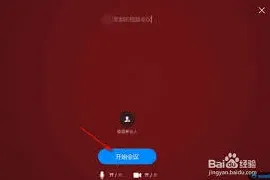
1. 在钉钉主页面左侧,点击“会议”选项,进入会议页面。
2. 点击“发起会议”选项,创建一个新的会议或进入已有的会议。
3. 在会议界面中,点击页面下方的“应用”选项,弹出一个工具框。
4. 在工具框中,选择“会议控制”选项,进入会议控制的设置页面。
5. 在会议控制页面中,找到右上角的“更多会控”选项,点击打开。
6. 在下拉列表中找到“锁定会议”选项,此时该选项应该是被勾选的,这就是导致会议被锁定的原因。
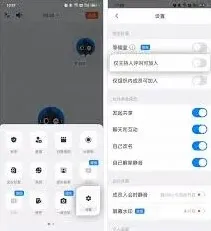
7. 取消勾选“锁定会议”选项,会议即被成功解锁。
8. 完成上述步骤后,点击页面下方的“退出会控”选项,退出会议控制的设置页面。
在进行会议控制设置时,请确保你是会议的主持人或有相应权限的管理员。否则,你可能无法看到或修改“锁定会议”的选项。如果你不是会议的主持人,但确实需要解锁会议,可以尝试联系会议的主持人,请求他们进行解锁操作。
此外,在尝试解锁之前,不妨先自我检查一下,看看是否是以下常见原因导致的无法加入会议:
– 网络问题:检查你的网络连接是否稳定,尝试切换到更流畅的数据流量或wi-fi网络。
– 软件异常:钉钉软件本身可能存在bug或版本不兼容问题。尝试重启钉钉应用,或在不同设备上登录尝试加入会议。
– 会议设置:最直接的原因就是会议已被设置为锁定状态,此时你需要等待主持人的邀请。
为了避免会议被误锁或误操作,建议在进行会议控制设置前,先仔细阅读钉钉的相关帮助文档或咨询钉钉客服。同时,确保你的钉钉账号处于正常状态,没有因为违规操作被限制使用。
钉钉隐藏圈子完整指南
在使用钉钉这款办公软件时,许多用户可能会发现“圈子”功能,它主要用于企业内部的社交互动。然而,对于某些用户来说,可能并不希望这个功能过于显眼或者频繁使用。本文将详细介绍如何在钉钉中隐藏圈子入口,以便用户根据个人需求进行调整。
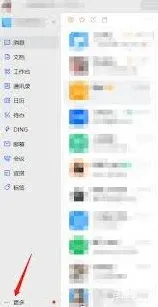
首先,确保你的手机上已经安装了钉钉应用,并且已经登录到你的账号。打开钉钉后,你会看到首页界面。在首页的左上角,有一个头像图标,点击它。
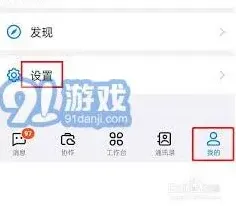
点击头像后,会弹出一个页面,这个页面通常包含你的个人信息和一些设置选项。在这个页面的下方,你会找到一个“设置”选项,点击它进入设置界面。

二、进入隐私设置
在设置界面中,你会看到许多与钉钉使用相关的选项。为了隐藏圈子入口,你需要找到并点击“隐私”选项。隐私设置通常包含与个人信息安全、权限管理以及特定功能可见性相关的内容。
三、找到并关闭圈子入口
进入隐私设置后,你需要仔细浏览页面上的选项,以找到与“圈子”相关的设置。在大多数钉钉版本中,你会在页面下方找到一个名为“圈子入口”的选项。这个选项通常是一个开关按钮,用于控制圈子功能在钉钉首页的可见性。
点击“圈子入口”选项右侧的开关按钮,将其滑动至关闭状态(通常显示为灰色)。这样,圈子功能就会在钉钉首页上被隐藏起来,不再显示入口图标。
四、确认设置并退出
关闭圈子入口后,你可以返回上一级页面或退出设置界面,以确认设置已经生效。此时,如果你再次打开钉钉首页,应该不会再看到圈子功能的入口图标。
需要注意的是,不同版本的钉钉可能在界面布局和选项名称上略有差异。因此,在操作过程中,如果遇到与上述步骤不符的情况,请根据你的钉钉版本进行适当调整。
此外,隐藏圈子入口并不会删除你的圈子数据或影响你在圈子中的互动记录。如果你需要重新启用圈子功能,只需按照上述步骤再次打开圈子入口即可。
相关教程