-
钉钉日程提醒跟踪不到位修复步骤
《钉钉》是一款办公软件,日常工作安排离不开它。小编最近了解到,有用户遇到了日程提醒跟踪不到位的问题,设置的提醒经常不响。这问题虽然常见,但原因不外乎那几种,设置有误、网络不稳或者权限没开,按步骤排查一下基本能找出原因。感兴趣的网友和小编继续往下看吧!
在使用钉钉日程提醒时,有时会遇到跟踪不到位的情况,这确实会给我们的工作和生活带来一些困扰。别担心,下面为您详细介绍解决办法。

检查提醒设置是否正确
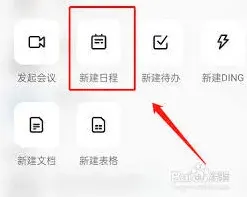
首先,仔细确认日程提醒的各项设置。打开钉钉日程详情页面,查看提醒时间、提醒方式(声音、震动、弹窗等)是否按照您的需求设置。有可能是设置失误导致提醒未正常触发。比如,您原本想设置提前 15 分钟提醒,却误设成了提前 1 小时,那就很可能错过预期的提醒时机。
网络连接与权限问题
确保手机或设备网络连接正常。不稳定的网络可能会影响钉钉接收和推送日程提醒。同时,检查钉钉应用的通知权限是否开启。进入手机设置 – 应用管理 – 钉钉,查看通知权限,确保允许钉钉发送各种通知,包括日程提醒。
软件版本更新
将钉钉更新到最新版本。软件开发者会不断优化和修复各种问题,新版本可能已经解决了日程提醒跟踪不到位的 bug。更新步骤通常很简单,打开应用商店(如苹果 app store 或安卓应用商店),搜索钉钉,点击更新即可。
重新添加日程提醒
如果上述方法都不奏效,可以尝试删除原日程提醒,然后重新添加。在删除前,先记录好日程的相关信息,确保重新添加时准确无误。重新添加过程中,再次仔细设置提醒参数,完成后查看是否能正常跟踪提醒。
联系钉钉客服
若经过一系列操作后问题依旧存在,不要犹豫,联系钉钉客服寻求帮助。您可以在钉钉应用内查找客服入口,通过在线客服详细描述您遇到的问题,如日程内容、提醒设置情况、出现问题的具体场景等。客服人员会根据您提供的信息进行排查和解决,为您提供专业的指导和解决方案。

总之,遇到钉钉日程提醒跟踪不到位的情况,先冷静下来,按照上述步骤逐一排查解决,相信您一定能让日程提醒恢复正常,高效安排工作和生活。
钉钉消息提示音不响解决指南
检查手机或电脑设置
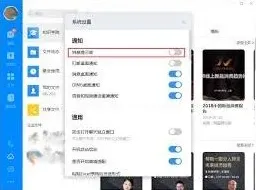
首先,确认手机或电脑的音量设置是否正常。检查媒体音量、通知音量等是否都已调至合适位置,避免因音量过低导致听不到提示音。同时,查看是否开启了静音模式或免打扰模式,若开启,需将其关闭。
钉钉应用内通知设置
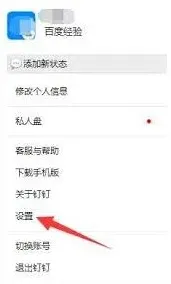
打开钉钉应用,进入“我的”-“设置”-“消息提醒”。在这里,确保“接收新消息通知”开关已开启,并且“声音提醒”的音量设置合适。还可以检查“震动提醒”是否开启,若声音提醒不响,震动也能起到一定提示作用。另外,检查“消息通知音”选项,确认选择的是正常能听到的提示音,而非静音或其他异常声音。
系统权限管理
在手机系统的权限管理中,查看钉钉是否被允许发送通知。不同手机系统操作略有不同,一般在“设置”-“应用管理”-“钉钉”中,确保其具有通知权限,包括允许通知显示、允许声音等。对于电脑端,也需在系统的通知设置中,将钉钉设为允许通知且声音正常。
重新登录钉钉
尝试重新登录钉钉账号。退出当前登录的账号,然后重新输入账号密码登录。这一操作有时可以刷新应用状态,解决消息提示音不响的问题。
检查网络连接
不稳定的网络可能影响消息的及时推送和提示音播放。确保手机或电脑连接到稳定的网络,如 wi-fi 或移动数据信号良好。若网络不佳,可能导致消息接收延迟或提示音无法正常播放。
卸载重装钉钉
若上述方法都无法解决,可考虑卸载钉钉应用后重新安装。在卸载前,注意备份重要的聊天记录等数据。重新安装后,按照前面提到的设置方法,再次进行消息提醒相关的设置,看是否能恢复正常的消息提示音。
钉钉会议锁定解除方法分享
在数字化办公日益普及的今天,钉钉作为企业级通讯与协作平台,已经成为了许多团队的首选工具。钉钉会议功能更是让远程协作变得高效便捷。然而,在使用钉钉会议时,有时会遇到会议被锁定,禁止其他成员加入的情况。本文将详细介绍如何取消钉钉会议的锁定状态,帮助用户轻松应对这一问题。
首先,了解会议锁定的功能及其目的至关重要。钉钉会议锁定功能允许会议主持人控制参会人员名单,确保会议的安全性和高效性。这种设置常见于需要保密或确保讨论质量的场合。一旦会议被锁定,除主持人外,其他未受邀或未提前加入的成员将无法自行进入会议。
1. 在钉钉主页面左侧,点击“会议”选项,进入会议页面。
2. 点击“发起会议”选项,创建一个新的会议或进入已有的会议。
3. 在会议界面中,点击页面下方的“应用”选项,弹出一个工具框。
4. 在工具框中,选择“会议控制”选项,进入会议控制的设置页面。
5. 在会议控制页面中,找到右上角的“更多会控”选项,点击打开。
6. 在下拉列表中找到“锁定会议”选项,此时该选项应该是被勾选的,这就是导致会议被锁定的原因。
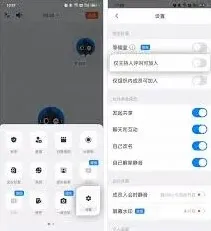
7. 取消勾选“锁定会议”选项,会议即被成功解锁。
8. 完成上述步骤后,点击页面下方的“退出会控”选项,退出会议控制的设置页面。
在进行会议控制设置时,请确保你是会议的主持人或有相应权限的管理员。否则,你可能无法看到或修改“锁定会议”的选项。如果你不是会议的主持人,但确实需要解锁会议,可以尝试联系会议的主持人,请求他们进行解锁操作。
此外,在尝试解锁之前,不妨先自我检查一下,看看是否是以下常见原因导致的无法加入会议:
- 网络问题:检查你的网络连接是否稳定,尝试切换到更流畅的数据流量或wi-fi网络。
- 软件异常:钉钉软件本身可能存在bug或版本不兼容问题。尝试重启钉钉应用,或在不同设备上登录尝试加入会议。
- 会议设置:最直接的原因就是会议已被设置为锁定状态,此时你需要等待主持人的邀请。
为了避免会议被误锁或误操作,建议在进行会议控制设置前,先仔细阅读钉钉的相关帮助文档或咨询钉钉客服。同时,确保你的钉钉账号处于正常状态,没有因为违规操作被限制使用。
相关教程