-
《钉钉》企业知识库搭建完整指南
《钉钉》是一款办公软件,最近在整理团队知识资产,发现企业知识库确实是个很实用的工具。企业知识库能把各类文档、流程、资料统一管理,方便成员随时查阅。小编把搭建过程中的关键步骤整理成文章,希望能帮助到有需要的朋友。感到兴趣的用户跟着小编一起看看吧!
在当今数字化时代,企业知识库对于提升工作效率、促进知识共享和传承至关重要。钉钉提供了便捷且强大的工具来搭建企业知识库。
明确知识库目标与框架
首先要确定知识库的目标,比如是为了解决信息分散问题,还是方便员工快速获取业务知识等。基于此梳理出清晰的框架,涵盖公司制度、业务流程、产品资料、项目文档等主要板块。
创建知识库空间

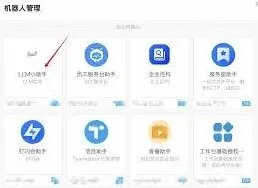
在钉钉工作台找到“知识库”应用,点击创建知识库空间。为其命名并设置访问权限,可选择公开、部门内可见或特定人员可见等,确保知识的安全性与合理共享范围。
分类整理知识内容
将各类知识按照框架进行细致分类。对于公司制度,上传最新的章程、规定等文件;业务流程方面,以流程图加文字说明的形式呈现每个环节;产品资料包含产品介绍、操作手册等;项目文档则按不同项目归集相关文件。
丰富知识库形式
除了文档,还可添加图片、视频等。比如产品使用说明配上演示视频,能让员工更直观理解。同时,利用钉钉的在线编辑功能,方便对文档进行实时修改完善,保持内容的时效性。
设置搜索与权限管理
为方便员工快速查找知识,启用强大的搜索功能。设置关键词匹配规则,确保能精准定位所需内容。权限管理上,可针对不同部门或角色设置访问级别,比如研发部门能查看核心技术文档,市场部门则侧重产品宣传资料等。
持续更新与维护
知识库不是一劳永逸的,要定期更新内容。随着公司业务发展、制度变化、产品升级等,及时替换旧文档,添加新信息。鼓励员工参与知识贡献,对提供有价值内容的给予奖励。
通过以上步骤,利用钉钉搭建的企业知识库能成为企业的知识宝库,让员工随时获取所需知识,推动企业高效运转与持续发展。
钉钉隐藏圈子完整指南
在使用钉钉这款办公软件时,许多用户可能会发现“圈子”功能,它主要用于企业内部的社交互动。然而,对于某些用户来说,可能并不希望这个功能过于显眼或者频繁使用。本文将详细介绍如何在钉钉中隐藏圈子入口,以便用户根据个人需求进行调整。
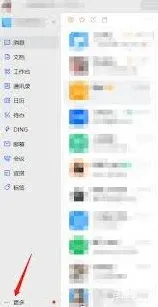
首先,确保你的手机上已经安装了钉钉应用,并且已经登录到你的账号。打开钉钉后,你会看到首页界面。在首页的左上角,有一个头像图标,点击它。
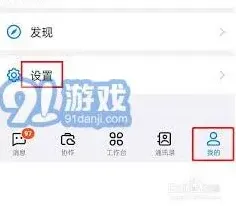
点击头像后,会弹出一个页面,这个页面通常包含你的个人信息和一些设置选项。在这个页面的下方,你会找到一个“设置”选项,点击它进入设置界面。

二、进入隐私设置
在设置界面中,你会看到许多与钉钉使用相关的选项。为了隐藏圈子入口,你需要找到并点击“隐私”选项。隐私设置通常包含与个人信息安全、权限管理以及特定功能可见性相关的内容。
三、找到并关闭圈子入口
进入隐私设置后,你需要仔细浏览页面上的选项,以找到与“圈子”相关的设置。在大多数钉钉版本中,你会在页面下方找到一个名为“圈子入口”的选项。这个选项通常是一个开关按钮,用于控制圈子功能在钉钉首页的可见性。
点击“圈子入口”选项右侧的开关按钮,将其滑动至关闭状态(通常显示为灰色)。这样,圈子功能就会在钉钉首页上被隐藏起来,不再显示入口图标。
四、确认设置并退出
关闭圈子入口后,你可以返回上一级页面或退出设置界面,以确认设置已经生效。此时,如果你再次打开钉钉首页,应该不会再看到圈子功能的入口图标。
需要注意的是,不同版本的钉钉可能在界面布局和选项名称上略有差异。因此,在操作过程中,如果遇到与上述步骤不符的情况,请根据你的钉钉版本进行适当调整。
此外,隐藏圈子入口并不会删除你的圈子数据或影响你在圈子中的互动记录。如果你需要重新启用圈子功能,只需按照上述步骤再次打开圈子入口即可。
相关教程